학습 날짜: 2025.09.30 ~ 2025.10.01
🔷Django 추가 실습_Zstargram 만들기
1. 프로젝트 기본 설정
- 학습 일지 42 / 학습 일지 43 참고
- 터미널에서 프로젝트 생성: django-admin startproject config .
- 가상환경 및 PyCharm 인터프리터 설정
- settings.py 에 templates, static, media 경로 설정
- 시간대 변경:
# settings.py
TIME_ZONE = "Asia/Seoul"
2. Custom User 모델 설정
: 확장 가능하게 하기 위해 기본 auth_user 대신 사용자 정의 모델(User) 설정
# models.py
from django.db import models
from django.contrib.auth.models import AbstractUser
# ↳ 이게 USER관리하는 라이브러리

class User(AbstractUser):
	# blank=True: Null 허용
    profile_image = models.ImageField("프로필 이미지", upload_to="users/profile", blank=True)
    short_description = models.TextField("소개글", blank=True)

----------------------------------------------------------------------------------------------

# settings.py
AUTH_USER_MODEL = "users.User" # {APP이름}.{Model이름}으로 설정!
INSTALLED_APPS = [
    "users",
    "django.contrib.admin",
    "django.contrib.auth",
    "django.contrib.contenttypes",
    "django.contrib.sessions",
    "django.contrib.messages",
    "django.contrib.staticfiles",
]- 이미지가 들어가기 때문에 가상환경에서 Pillow 라이브러리 설치 필요 → pip install Pillow
3. DB 설정 (MySQL)
: 프로젝트 데이터를 저장할 데이터베이스 연결 설정
- MySQL에서 프로젝트 이름으로 스키마 생성
- config > settings.py에 데이터베이스 정보 입력
DATABASES = {
    "default": {
        "ENGINE": "django.db.backends.mysql",
        "NAME": "zstargram",	# 각자에 맞게 수정
        "USER": "root",
        "PASSWORD": "----", 	# 각자에 맞게 수정
        "HOST": "localhost",
        "PORT": 3306		# 각자에 맞게 수정
    }
}- Migrations 실행: python .\manage.py makemigrations → python .\manage.py migrate
- .\ 는 있어도 되고, 없어도 됨
- MySQL 에 가보면, 기본 테이블 auth_user 대신 users_user 생성되어 있음!
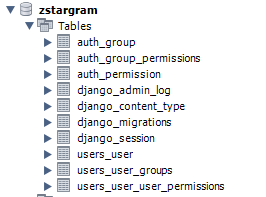
4. Admin 등록
: 관리자 페이지에서 사용자 모델을 관리할 수 있도록 등록
# admin.py
from django.contrib import admin
from django.contrib.auth.admin import UserAdmin
from users.models import User

# 사용자(User) 모델을 관리자(admin) 페이지에 등록
@admin.register(User)
class UserAdmin(UserAdmin):
    # 기본 UserAdmin에서 보여줄 필드 구성 (User 수정/상세 페이지)
    fieldsets = [
        (None, {"fields": ("username", "password")}),
        ("개인정보", {"fields": ("first_name", "last_name", "email")}),
        ("추가정보", {"fields": ("profile_image", "short_description")}),
        ("권한", {"fields": ("is_active", "is_staff", "is_superuser")}),
        ("기록", {"fields": ("last_login", "date_joined")}),
    ]
    # 위의 섹션 제목("개인정보", "추가정보" 등)은 자유롭게 작성 가능
    # 다만, 여기에서 지정하지 않으면 admin 폼에서 해당 필드를 볼 수 없음

    # User 생성(Add User) 페이지에서 보이는 필드 구성
    add_fieldsets = (
        (None, {
            "classes": ("wide",),
            "fields": (
                "username", "email", "password1", "password2",
                "profile_image", "short_description"
            ),
        }),
    )

    # 관리자 목록(User 리스트)에서 보여줄 컬럼들
    list_display = (
        "username", "email", "first_name", "last_name",
        "profile_image", "short_description", "is_staff"
    )
5. 로그인 페이지 생성
: 사용자 입력을 받을 로그인 화면 구성
a. views.py
def login_view(request):
    return render(request, "users/login.html")
b. config/urls.py → users/urls.py 로 분리 관리
- URL 연결 시, 모든 URL을 config > urls.py 에 직접 등록하면 함수 개수만큼 경로를 만들어야 해서 관리가 비효율적임
- 따라서 config > urls.py 에서는 include("users.urls") 로 부모-자식 구조를 만든 뒤, 세부 경로는 users > urls.py 에서 처리
- 이렇게 하면 앱 단위로 수정이 편리하고 유지보수가 쉬움
# config > urls.py
from django.contrib import admin
from django.urls import path, include
from config.views import index

urlpatterns = [
    path("admin/", admin.site.urls),
    path("", index),
    path("users/", include("users.urls")) # login 페이지 정보는 users.urls 가서 찾으라는 의미
]

# users > urls.py
from django.urls import path
from users.views import login_view

urlpatterns = [
    path("login/", login_view)

]- 절차 정리:
- 요청이 들어오면 config > urls.py 먼저 확인
- include("users.urls") 확인 후 → users > urls.py 로 이동
- 세부 URL과 view 함수로 연결
c. templates > users > login.html 만들기

6. Posts 앱 생성 및 Feeds 페이지 추가
: 로그인 후 볼 수 있는 피드 화면 만들기
a. posts/views.py에 함수 추가 및 config/urls.py에 url 추가
# posts/views.py
def feeds(request):
    return render(request, "posts/feeds.html")

# config/urls.py
path("posts/", include("posts.urls"))
b. templates > posts > feeds.html 만들기
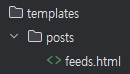
7. 로그인 여부 확인 후 피드 접근 제어
: 로그인하지 않은 사용자는 로그인 페이지로 Redirect 하기
a. posts/views.py 함수 수정
# posts > views.py
def feeds(request):
    # 로그인을 했더라면, 어떤 정보를 보내주고,
    # 로그인이 되어 있지 않다라면, 로그인을 하도록 해주자.
    if not request.user.is_authenticated:
        return redirect("/users/login/")

    # print(request.user, request.user.is_authenticated)
    # 로그인 상태면, username, True/False
    # 로그아웃 상태면, AnonymousUser, False
    # 인증받은 user만이 세션을 가짐. 세션은 일종의 통로

    return render(request, "posts/feeds.html")
b. users/views.py 함수 수정
# users > views.py
def login_view(request):
    if request.user.is_authenticated:
        return redirect("/posts/feeds/")
return render(request, "users/login.html")- 세션이 있으면 로그인 상태를 유지해서 화면을 띄워주고, 세션이 없으면 로그인 화면으로 돌려보냄
- 이 정보는 DB의 django_session 테이블에서 관리되며, 로그인/로그아웃 시 테이블 값이 달라짐
8. 로그인 폼(forms) 적용
: Django의 Form 객체를 활용해 입력값 검증 및 렌더링
a. users/forms.py 에 LoginForm 클래스 생성
- django는 객체(Form)만 만들면 HTML에서 바로 다룰 수 있음
- models 가 DB와 관련된 데이터를 다룬다면, forms 는 화면에서 입력되는 데이터를 다룸
- min_length, widget 같은 제약 조건을 설정하면, 폼이 자동으로 검증 및 경고 메시지 출력
# users/forms.py
from django import forms

class LoginForm(forms.Form):
    username = forms.CharField(
        min_length=3,
        widget=forms.TextInput(
            attrs={"placeholder": "사용자명(3자리 이상)"}
        ),
    )
    password = forms.CharField(
        min_length=4,
        widget=forms.PasswordInput(
            attrs={"placeholder": "비밀번호(4자리 이상)"}
        ),
    )
b. users > views.py수정
# users > views.py
from users.forms import LoginForm
def login_view(request):
    if request.user.is_authenticated:
        return redirect("/posts/feeds/")

	# 인증받지 않았다면,
    if request.method == "GET"
        form = LoginForm()
        context = {
            'form' : form
        }
        return render(request, "users/login.html", context)
    else:
        # Post로 전달이 된 경우,
        form = LoginForm(data=request.POST)
c. templates > users > login.html 수정
<!-- 아래 내용 추가 -->
<body>
    <form method="POST">
        {% csrf_token %}
        {{ form.as_p }}
        <button type="submit">로그인</button>
    </form>
</body>- {{ form.as_p }} → 각 필드가 <p> 태그로 감싸져 출력됨
- {{ form.as_ul }} → 각 필드가 <li>로 감싸짐
- {{ form.as_table }} → <tr><td> 구조로 출력
9. 로그인 로직 구현
: 입력한 아이디/비밀번호를 DB와 비교해 세션 생성
# users > views.py 에 추가
else:
        # Post로 전달이 된 경우,
        form = LoginForm(data=request.POST) # POST로 넘어온 데이터를 FORM형태로 변환해서 씀

        # 전달된 데이터에 대한 유효성 검사
        if form.is_valid(): # False/True: 맞게 들어왔는지만 확인
            username = form.cleaned_data["username"] # 유효한 데이터를 반환해줌
            password = form.cleaned_data["password"]

            # DB auth 정보와 일치하는 지 확인
            user = authenticate(username=username, password=password)

            if user:
                login(request, user) # django.contrib.auth에 login 기능도 있음.
                return redirect("/posts/feeds/")
            else:
		        # form을 사용해 error처리도 가능
                form.add_error(None, "입력한 ID나 PW에 해당하는 사용자가 없습니다.")

        context = {'form': form }
        return render(request, "users/login.html", context)
10. 로그아웃 기능 추가
: 로그아웃 버튼을 누르면 세션을 종료하고 로그인 페이지로 이동시키기
a. users > views.py에 함수 추가하고, users > urls.py에도 url추가
# users > views.py
def logout_view(request):
    logout(request)
    return redirect("/users/login")

-------------------------------------------------------------------------------------------

# users > urls.py
from users.views import login_view, logout_view

urlpatterns = [
    path("login/", login_view),
    path("logout/", logout_view) # 추가
]
b. templates > posts > feeds.html에서 로그아웃 버튼 만들기
<!--templates > posts > feeds.html에 추가 -->
<body>
    <div>{{user.username}}</div>
    <div>ID: {{ user.id }}</div>
    <a href="/users/logout/">로그아웃</a> <!-- 단순히 링크로 추가하기 -->
</body>
11. 회원가입 기능 추가
: 새 사용자를 DB에 추가하고 자동 로그인 처리
a. users > forms.py 에 회원가입 폼 추가
# users > forms.py
class SignupForm(forms.Form):
    username = forms.CharField()
    password1 = forms.CharField(widget=forms.PasswordInput)
    password2 = forms.CharField(widget=forms.PasswordInput)
    profile_image = forms.ImageField()
    short_description = forms.CharField()
b. users > views.py에 signup 함수 추가
# users > views.py
from django.shortcuts import render, redirect
from users.forms import LoginForm, SignupForm
from users.models import User # for username의 사용 여부 검사

def signup(request):
    if request.method == "POST":
        form = SignupForm(data=request.POST, files=request.FILES)

        # form data 유효성 검사
        if form.is_valid():
            username = form.cleaned_data["username"]
            password1 = form.cleaned_data["password1"]
            password2 = form.cleaned_data["password2"]
            profile_image = form.cleaned_data["profile_image"]
            short_description = form.cleaned_data["short_description"]

            # password 검사
            if password1 != password2:
                # Field: None으로 하면 상단에 에러메시지가 나타나게 됨
                form.add_error(None, "비밀번호가 같지 않습니다.")

            # username의 사용 여부 검사
            if User.objects.filter(username=username).exists():
                form.add_error(None, "사용 중인 사용명입니다.")

            # form에 error 가 있으면 다시 작성하도록 함.
            if form.errors:
                context = {"form": form}
                return render(request, "users/signup.html")
            # 오류가 없으면 DB에 추가
            else:
                user = User.objects.create_user(
                    username = username,
                    password = password1,
                    profile_image = profile_image,
                    short_description = short_description,
                )
                login(request, user)
                return redirect("/posts/feeds/")

    # POST 아니면 그냥 form만 출력
    else:
        form = SignupForm()
        context = {
            "form":form
        }
        return render(request, "users/signup.html", context)
c. templates > users> signup.html 만들기
<!--templates > users> signup.html-->
<body>
    <h2>signup page</h2>

    <!--"multipart/form-data" 추가해야 이미지랑 텍스트가 같이 전달됨-->
    <form method="POST" enctype="multipart/form-data">
        {%% csrf_token %}
        {{ form.as_div }}
        <button type="submit">회원가입</button>
    </form>
</body>
d. users > urls.py 에 url 추가
# users > urls.py
from users.views import login_view, logout_view, signup

urlpatterns = [
    path("login/", login_view),
    path("logout/", logout_view),
    path("signup/", signup), # 추가
]
12. 필드 유효성 검사 추가
: 회원가입 시 입력값을 자동으로 검증하도록 Form 커스터마이징하기
- 기존에는 views.py에서 직접 username 중복, 비밀번호 일치 여부 등을 검사했지만, Django의 Form 클래스 내부에서 직접 유효성 검사를 수행하도록 변경
- 이를 위해 users > forms.py와 users > views.py 수정
a. users > forms.py 수정
# users>forms.py
class SignupForm(forms.Form):
    username = forms.CharField()
    password1 = forms.CharField(widget=forms.PasswordInput)
    password2 = forms.CharField(widget=forms.PasswordInput)
    profile_image = forms.ImageField()
    short_description = forms.CharField()

    def clean_username(self):
        username = self.cleaned_data["username"]

        # username의 사용 여부 검사
        if User.objects.filter(username=username).exists():
            # 강제 에러 발생(raise)
            raise ValidationError(f"{username}은 이미 사용 중 입니다.")
        else:
            return username

    def clean(self):
        password1 = self.cleaned_data["password1"]
        password2 = self.cleaned_data["password2"]

        # password 검사
        if password1 != password2:
            # 방법2
self.add_error(None, "비밀번호가 같지 않습니다.")- clean_fieldname : 단일 필드 검증
- clean() : 두 개 이상 필드 검증
- 함수 옆 과녁 표시는 mother에서 가지고 있는 함수를 overriding한다는 의미
- 검증 로직이 Form 내부로 들어가면서 views 코드가 훨씬 간결해짐
b. users > views.py 수정
# users/views.py
def signup(request):
    if request.method == "POST":
        form = SignupForm(data=request.POST, files=request.FILES)

        if form.is_valid():
            # clean 함수에서 모든 검증이 끝났기 때문에 바로 저장 가능
            username = form.cleaned_data["username"]
            password1 = form.cleaned_data["password1"]
            profile_image = form.cleaned_data["profile_image"]
            short_description = form.cleaned_data["short_description"]

            user = User.objects.create_user(
                username=username,
                password=password1,
                profile_image=profile_image,
                short_description=short_description,
            )
            login(request, user)
            return redirect("/posts/feeds/")

        else:
            # 유효성 검사 실패 시 다시 폼 렌더링
            context = {"form": form}
            return render(request, "users/signup.html", context)

    else:
        form = SignupForm()
        return render(request, "users/signup.html", {"form": form})
13. save() 메서드로 코드 정리
: 검증 후 데이터 저장까지 Form 클래스에서 처리하도록 리팩토링
- 기존에는 검증과 저장 로직을 views.py에서 모두 처리했음
- 이제 SignupForm에 save() 메서드를 추가해 저장까지 Form 내부에서 처리
- views.py는 단순히 form.save()만 호출하면 됨
a. users > forms.py > SignupForm에 save 함수 추가
# users/forms.py
class SignupForm(forms.Form):
    ...
    def save(self):
        username = self.cleaned_data["username"]
        password1 = self.cleaned_data["password1"]
        profile_image = self.cleaned_data["profile_image"]
        short_description = self.cleaned_data["short_description"]

        user = User.objects.create_user(
            username=username,
            password=password1,
            profile_image=profile_image,
            short_description=short_description,
        )
        return user
b. users > views.py 수정
# users/views.py
def signup(request):
    if request.method == "POST":
        form = SignupForm(data=request.POST, files=request.FILES)

        if form.is_valid():
            user = form.save()  # ✅ 검증과 저장을 form 내부에서 처리
            login(request, user)
            return redirect("/posts/feeds/")

        # 에러 검사도 클래스에서 끝냈으니까 else면 바로 다시 폼 작성
        else:
            return render(request, "users/signup.html", {"form": form})

	# POST 아니면 그냥 form만 출력
    else:
        form = SignupForm()
return render(request, "users/signup.html", {"form": form})- form.is_valid() → 검증
- form.save() → 저장
- views.py는 흐름만 제어하고, 로직은 전부 Form 안에서 처리
- 코드 구조가 깔끔해지고 유지보수가 쉬워짐
⭐ 보충 개념 정리
1️⃣ config > views.py vs app > views.py
: 프로젝트 레벨과 앱 레벨 뷰의 차이
| 구분 | 프로젝트 레벨 views.py | 앱 레벨 views.py |
| 위치 | config/views.py (보통 없음) | blog/views.py, users/views.py 등 |
| 용도 | 전역 공용, 단순한 페이지 | 앱(기능)별 핵심 뷰 작성 |
| 권장 사용 | 최소화 → 보통 urls.py에서 바로 앱 연결 | 각 앱별 로직 분리하여 관리 |
| 예시 | index 페이지, health check | 블로그 글 목록, 댓글 작성, 로그인 등 |
- 실제 프로젝트에서는 프로젝트 레벨 views.py는 거의 사용하지 않음
- 대신 config/urls.py에서 바로 각 앱의 urls.py로 include 시키는 방식 선호
- 정리
- 프로젝트 레벨 views.py → 공용/테스트용, 최소한으로 사용
- 앱 레벨 views.py → 각 기능 구현의 핵심, 주로 작업하는 영역
2️⃣ redirect vs render
: Django에서 페이지 이동 처리 방식
| 구분 | redirect | render |
| 기능 | 페이지 이동 (URL 변경 발생) | 페이지 출력 (URL 유지) |
| 동작 방식 | 내부적으로 다른 view로 요청 전달 | 템플릿에 데이터를 담아 응답 생성 |
| 사용 예시 | 로그인 후 /posts/feeds/로 이동 | 로그인 화면 렌더링 |
| 핵심 개념 | “서버 내에서 페이지 교체 작업” | “화면에 내용을 쏘는 행위” |
3️⃣ clean 함수와 유효성 검사 개념
- clean_<fieldname>(): 각 필드별 검증
- clean(): 두 개 이상 필드 동시 검증
- 여러 조건 검증 시 clean() 내부에서 if문 또는 보조 메서드로 분리 처리
- clean으로 시작하는 함수들은 유효성 검사(validation) 과정에서 자동 실행
'LG U+ Why Not SW Camp 8기 > 학습 로그' 카테고리의 다른 글
| 공부 일지 #46 | Django로 영화 추천 웹 만들기 (0) | 2025.10.05 |
|---|---|
| 공부 일지 #45 | Django 실습4: 템플릿 적용과 1:N 관계 구현 (0) | 2025.10.05 |
| 공부 일지 #43 | Django 실습2: 글 & 이미지 업로드 절차 (0) | 2025.09.30 |
| 공부 일지 #42 | Flask & Django 실습 (0) | 2025.09.28 |
| 공부 일지 #41 | Flask & 크롤링 첫걸음 (0) | 2025.09.21 |