학습 날짜: 2025.09.22 ~ 2025.09.26
🔷 Flask 학습 정리
1. Bootstrap
- 12 Grid → 한 행을 12등분한다고 생각하면 된다.
- Grid의 max-width → xs, sm, md, lg, xl, xxl 순으로 커진다.
- 이미지 넣기
- static 디렉토리 생성
- 이미지 파일 넣고 아래 코드 사용
{{ url_for('static', filename='abc.jpg') }}
2. Flask 기본 구조
project name
├─ static
│   └─ image
├─ templates
│   ├─ index.html
│   ├─ review.html
│   └─ input.html
├─ packagesfile
├─ app.py
└─ .env
3. Request 방식
- GET, POST를 각각 따로 만들면 코드가 길어진다.
- request 객체를 사용해서 "if post면 ~, if get이면 ~" 조건문으로 처리 가능.
- POST 방식은 우편 봉투처럼 key-value 형식으로 데이터를 담는다.
4. Package 구조
- 처음부터 패키지 생성을 목적으로 하는 게 아니라,
→ 코드 다 만든 후 편의성을 위해 패키지화 → 디버깅이 쉬워진다.
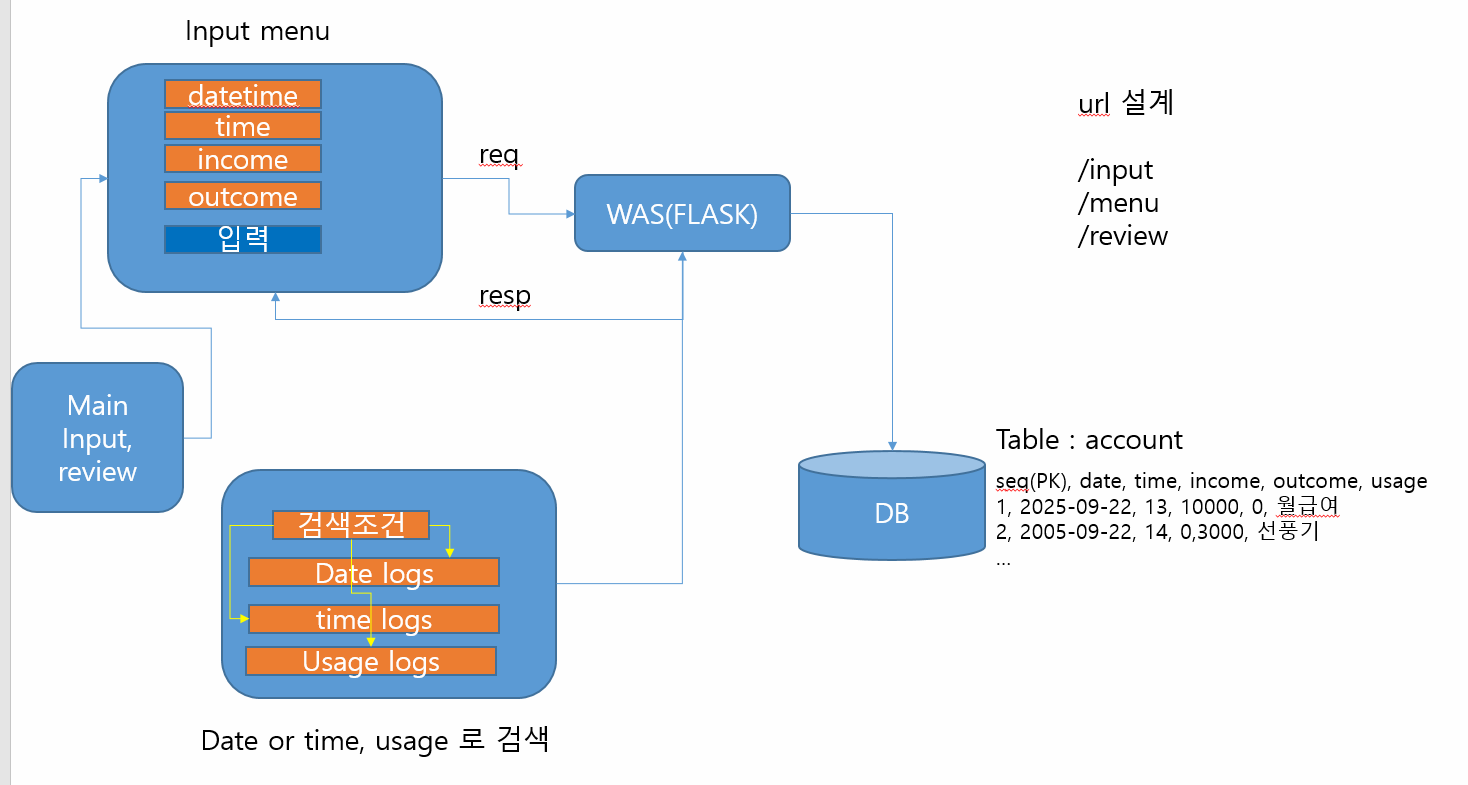
5. 실습해보기
아래 내용을 구현해보기!
🔶 Django
1. 프로젝트 생성 & 환경설정
- 터미널에서 해당 프로젝트 디렉토리로 이동 후:
- conda activate mycleanenv (가상환경 활성화)
- pip install django (or) pip install django==4.2
- django-admin startproject config . → 현재 폴더에 Django 프로젝트 시작.
- . 꼭 찍기! 안그러면, 부모와 자식 폴더가 따로 또 생성됨
- config 는 conf, configure 등 원하는 대로 변경 가능
- Pycharm 터미널에서 → conda activate mycleanenv (가상환경 활성화)
- Git 연결 → .gitignore 파일 생성 → 민감한 파일 업로드 제외(아래와 같이 작성)
manage.py
asgi.py
wsgi.py
__init__.py
settings.py- Interpreter 설정: C:\Users\Admin\anaconda3\envs\mycleanenv\python.exe 선택 → Apply
2. Run/Debug 설정
- Run/Debug Configurations → Python 추가
- Name: runserver
- Script file: 프로젝트 내 manage.py
- Script parameter: runserver
💡 runserver는 로컬 PC 가상환경에서 Django 서버를 실행시키는 명령어 생성.
→ 개발 단계에서 Django 자체 내장 WAS를 띄워주는 역할.
(Nginx 같은 상용 web server와 연결되기 전, 개발 편의용 서버라고 보면 된다.)
3. Templates 설정
- 프로젝트 폴더에 templates 디렉토리 생성 (오타 주의!!!).
- settings.py에 templates 경로 지정:
TEMPLATES_DIR = BASE_DIR / "templates"
TEMPLATES = [
    {
        "DIRS": [TEMPLATES_DIR],
        ...
    },
]- 이 때, static, media 경로 미리 설정해도 됨!
4. Index 페이지 만들기
a. urls.py
from config.views import index

urlpatterns = [
    path("admin/", admin.site.urls),
    path("", index), # 주의: "/"가 아니라 ""로 설정
]
b. views.py (config 폴더 생성)
from django.shortcuts import render

def index(request):
    return render(request, "index.html")
c. index.html
- templates/index.html 파일 생성
- 간단한 HTML 내용 작성
5. App 생성 (Blog App 만들기)
a. 터미널에서 실행:
python .\manage.py startapp blog→ blog 폴더 생성
b. settings.py → INSTALLED_APPS에 "blog" 추가
c. models.py 작성
from django.db import models

class Post(models.Model):
    title = models.CharField("포스트 제목", max_length=200)
    content = models.TextField("포스트 내용")

    def __str__(self):
        return self.title

class Comment(models.Model):
    post = models.ForeignKey(Post, on_delete=models.CASCADE)
    content = models.TextField("댓글 내용")

    def __str__(self):
        return f"{self.post.title}의 댓글 (ID:{self.id})"
6. DB 연동 및 Migration
a. migrations 생성: 터미널에서, python .\manage.py makemigrations (.\ 생략 가능)
b. MySQL에 스키마 생성 (utf8mb4, utf8mb4_general_ci)
c. DB 설정 (settings.py)
import pymysql
pymysql.install_as_MySQLdb()

DATABASES = {
    "default": {
        "ENGINE": "django.db.backends.mysql",
        "NAME": "burger_sales",
        "USER": "root",
        "PASSWORD": "----",
        "HOST": "localhost",
        "PORT": 3306,
    }
}
d. DB 반영: 터미널에서, python .\manage.py migrate (.\ 생략 가능)
7. Admin 계정 생성 및 등록
a. superuser 생성: 터미널에서, python manage.py createsuperuser
b. admin.py에 등록:
from django.contrib import admin
from blog.models import Post, Comment

@admin.register(Post)
class PostAdmin(admin.ModelAdmin):
    pass

@admin.register(Comment)
class CommentAdmin(admin.ModelAdmin):
    pass
8. 데이터 입력 & 출력
a. Admin 페이지에서 데이터 입력
b. 데이터 출력하기 위한 views.py
from django.shortcuts import render
from blog.models import Post

def post_list(request):
    posts = Post.objects.all()
    context = {"posts": posts}
    return render(request, "post_list.html", context)
c. urls.py에 추가
from config.views import index, post_list

urlpatterns = [
    path("admin/", admin.site.urls),
    path("", index),
    path("posts/", post_list),
]
d. post_list.html 추가
{% for post in posts %}
  <h2>{{ post.title }}</h2>
  <p>{{ post.content }}</p>
  <ul>
    {% for comment in post.comment_set.all %}
      <li>{{ comment.content }}</li>
    {% empty %}
      <li>댓글이 없습니다.</li>
    {% endfor %}
  </ul>
{% endfor %}
9. Static 파일 적용
a. 프로젝트 루트에 static 폴더 생성
b. settings.py 추가
STATIC_URL = "static/"
STATICFILES_DIRS = [BASE_DIR / "static"]
c. style.css 추가 및 작성
h2, p { color:#006242; }
li { color:#81c147; }
d. HTML에 적용
{% load static %}
<link rel="stylesheet" href="{% static 'style.css' %}">
10. Media 파일 적용 (사용자 업로드)
a. 루트에 media 폴더 생성
b. settings.py에 추가
MEDIA_URL = "media/"
MEDIA_ROOT = BASE_DIR / "media"
c. models.py 수정
thumbnail = models.ImageField("썸네일이미지", upload_to="post", blank=True)4. Pillow 설치: 터미널에, pip install Pillow
5. migration 실행 → DB 반영
⭐ 보충 개념 정리
- manage.py: ORM, migration, CRUD 실행, admin 관리 지원 → Django 핵심 실행 파일
- wsgi.py: webserver(Nginx)와 Django(WAS)를 연결하는 접점
- middleware: 클라이언트 ↔ 서버 중간 단계에서 요청/응답 가로채는 프로세스
- ORM(Object Relational Mapping): SQL 대신 Python 객체로 DB 조작 가능
- CRUD: Create(생성), Read(읽기), Update(갱신), Delete(삭제)의 네 가지 기본 데이터 작업을 뜻함
'LG U+ Why Not SW Camp 8기 > 학습 로그' 카테고리의 다른 글
| 공부 일지 #44 | Django 실습3: 로그인과 회원가입 (0) | 2025.10.04 |
|---|---|
| 공부 일지 #43 | Django 실습2: 글 & 이미지 업로드 절차 (0) | 2025.09.30 |
| 공부 일지 #41 | Flask & 크롤링 첫걸음 (0) | 2025.09.21 |
| 공부 일지 #40 | HTML과 CSS 배우기 (1) | 2025.09.21 |
| 공부 일지 #39 | GitHub & Sourcetree 시작하기 (0) | 2025.09.17 |