학습 날짜: 2025.09.18 ~ 2025.09.19
오늘은 웹 기술의 기본 구조와 원리, 그리고 웹 페이지를 구성하는 핵심 요소들(HTML, CSS, JavaScript)을 학습했다.
1. 웹 기술의 이해
1.1 정적 페이지 vs 동적 페이지
- 정적 페이지: 서버에 저장된 그대로 사용자에게 전달되는 페이지
- 동적 페이지: 사용자의 요청이나 상황에 따라 서버/프로그램이 처리 후 생성되는 페이지
1.2 HTTP (HyperText Transfer Protocol)
- 정의: 하이퍼텍스트(링크로 연결되는 문서)를 주고받기 위한 약속(규약)
- 역할: HTML 같은 문서를 전달할 때 사용
- 대표 웹서버: Apache(아파치)
- 웹서버는 정적 자원만 처리 가능 → 동적 자원 요청은 WAS(Web Application Server, 예: Tomcat)으로 전달

1.3 스레드(Thread)와 컨텍스트 스위칭(Context Switching)
- Thread: 하나의 프로세스 내에서 실행 흐름을 나누는 모델
- 장점: CPU 코어가 많을수록 여러 스레드를 병렬로 실행할 수 있어 성능 향상
- Context Switching: 현재 실행 중인 작업 상태를 저장하고, 다른 작업으로 전환하는 과정
1.4 NGINX
- 동시 접속 처리에 특화된 웹서버
- AWS 환경에서는 Apache보다 NGINX가 더 많이 사용됨
- 주요 역할:
- HTTP 서버 (정적 파일 처리)
- Proxy 서버 (요청 분산)
- 비동기 처리(Event-driven 방식)
1.5 프레임워크
- Back-end: Spring, Django, Node.js
- Front-end: Angular, React, Vue.js
2. 웹 서비스 기초 지식
2.1 URL (Uniform Resource Locator)

- 구성 요소:
- 프로토콜 (http, https 등)
- 호스트명 (예: www.naver.com)
- 포트 번호 (HTTP = 80, HTTPS = 443)
- 경로(Path)
- 쿼리스트링(Query String, ? 시작, &로 구분)
👉 반드시 외워야 할 중요 개념!
2.2 HTTP Method
- GET: 정보 요청 (URL에 데이터 노출) → 예: 게시판 목록 조회
- POST: 정보 전달/저장 (데이터는 URL에 노출되지 않음) → 예: 회원가입, 로그인
- PUT: 전체 수정 → 예: 회원정보 전체 수정
- DELETE: 삭제 → 예: 회원정보 삭제
2.3 HTTP Request & Response
- Request Header: Accept, Accept-Charset, User-Agent 등
- MIME Type: 데이터 형식을 알려주는 규약 (예: text/html, application/json)
- 👉 Accept 헤더는 MIME Type을 지정, 반면 Accept-Charset(문자 인코딩), User-Agent(브라우저 정보)는 MIME Type과 별개
- Response Code
- 1xx: 요청 처리 중
- 2xx: 성공 (예: 200 OK)
- 3xx: 리다이렉션
- 4xx: 클라이언트 오류 (예: 404 Not Found)
- 5xx: 서버 오류
3. HTML 기본
3.1 HTML (HyperText Markup Language)
- 문서를 구조화하는 언어
- 링크를 통해 문서들이 연결됨
- 비순차적 접근 가능
3.2 태그(Tag)
- Block-level 요소: 공간을 독립적으로 차지, 옆에 배치되지 않음 (예: <div>, <header>, <footer>, <nav>)
- Inline 요소: 옆 공간이 있으면 같은 줄에 배치됨 (예: <a>, <img>, <button>, <input>)
- Element: <opening tag> content <closing tag>
- DOM(Document Object Model)에서 하나의 노드(Node)에 해당
3.3 HTML 실습
<!DOCTYPE html> <!-- HTML5 문서 선언 -->
<html>
<head>
  <meta charset="utf-8"> <!-- 문자 인코딩: UTF-8 -->
  <meta name="viewport" content="width=device-width"> <!-- 반응형(모바일 대응) 설정 -->
  <title>JS Bin</title> <!-- 브라우저 탭에 표시될 제목 -->
</head>
<body>
  <!-- ol = Ordered List(순서 있는 목록), li = List Item(목록 항목) -->
  <ol>
    <li id="first_id"> First </li> <!-- 첫 번째 항목, id 속성 있음 -->
    <!-- id는 주민번호처럼 고유해야 함. 같은 이름을 문서 안에서 중복 사용 불가 -->
    <li> Second </li> <!-- 두 번째 항목 -->
  </ol>

  <!-- 버튼 2개 -->
  <button> Button 1 </button><br> <!-- 줄바꿈 태그는 <br> -->
  <button> Button 2 </button>

  <!-- 내용 없는 구역(div), class로 스타일 구분 가능 -->
  <div class="region_a"></div> <!-- class는 여러 요소에 중복 적용 가능 (그룹화용) -->
  <div class="region_b"></div>

  <!-- 링크 모음 -->
  <div class="region_c">
    <a href="http://naver.com">Naver</a> <!-- Naver로 이동 -->
    <a href="http://google.com">Google</a> <!-- Google로 이동 -->
    <a>Nothing</a> <!-- 링크 없는 경우 -->
  </div>
</body>
</html>
4. CSS 기초
4.1 CSS (Cascading Style Sheets)
- HTML: 구조(뼈대)
- CSS: 디자인(살)
- 글자, 색상, 배경, 배치 등을 꾸밈
4.2 선택자(Selector) 실습
/*
selector{
	property: value;
}
*/

/* All Tags Selecting */
* {
  color: green; /* 문서 안의 모든 글자 색을 초록색으로 */
}

/* li 태그 선택자 */
li {
  color: blue; /* 목록 항목(li)의 글자 색을 파란색으로 */
}

/* id 선택자 (#) → 고유 요소 지정 */
#first_id {
  color: red; /* id가 first_id인 항목만 빨간색 */
}

/* class 선택자 (.) → 여러 요소에 공통 적용 가능 */
.region_a {
  background: yellow; /* region_a 영역 배경을 노란색으로 */
}

.region_b {
  color: white;        /* 글자 색은 흰색 */
  width: 100px;        /* 가로 길이 100px */
  height: 100px;       /* 세로 길이 100px */
  background: black;   /* 배경을 검은색으로 */
  /* → 검은 박스 안에 흰 글자가 들어가게 됨 */
}

.region_c {
  background: blue; /* region_c 영역 배경을 파란색으로 */
}

/* 버튼 상태 선택자 (hover) → 마우스를 올렸을 때의 스타일 */
button:hover {
  color: red;        /* 글자 색이 빨간색으로 바뀜 */
  background: blue;  /* 버튼 배경이 파란색으로 바뀜 */
}
👉 id는 고유(문서 내 중복 불가), class는 여러 요소에 중복 적용 가능

5. JavaScript 기초
5.1 필요성
- HTML과 CSS는 정적 구조와 디자인만 담당
- 사용자의 상호작용(버튼 클릭, 입력 등)을 처리하지 못함
5.2 역할
- 상호작용 제공
- 버튼 클릭, 입력 값 검증 등
- 동적 동작 지원
- 서버 전송 전 유효성 검사 가능
👉 즉, 웹 페이지에 동적인 기능을 부여
5.3 JavaScript 실습
<!DOCTYPE html> <!-- HTML5 문서임을 선언 -->
<html>
<head>
  <meta charset="utf-8"> <!-- 문자 인코딩: UTF-8 -->
  <meta name="viewport" content="width=device-width"> <!-- 반응형(모바일 대응) -->
  <title>JS Bin</title>

  <script type="text/javascript">
    // inputA, inputB 값 가져와서 화면에 출력하고 합을 계산하는 함수
    function doSomething(){
      // inputA의 값 가져오기
      let a = document.getElementById('inputA').value;
      // inputB의 값 가져오기 (오타 주의: documnet → document)
      let b = document.getElementById('inputB').value;

      // span 태그에 각각의 입력값 표시
      document.getElementById('valueA').innerHTML = a;
      document.getElementById('valueB').innerHTML = b;

      // 두 입력값을 숫자로 변환 후 합산하여 표시
      document.getElementById('valueC').innerHTML =  Number(a) + Number(b);
    }

    // 현재 시간을 알림창(alert)으로 띄우는 함수
    function whatTimeIsIt(){
      alert(new Date()) // new Date() → 현재 날짜와 시간 객체
    }
  </script>
</head>
<body>
  <!-- 입력창 A -->
  <label for="inputA">a</label>
  <input id="inputA" value="1" onkeyup="doSomething()">
  <!-- onkeyup: 키보드를 뗄 때마다 doSomething() 실행 -->

  <!-- 입력창 B -->
  <label for="inputB">b</label>
  <input id="inputB" value="2" onkeyup="doSomething()">

  <br><br> <!-- 줄바꿈 2줄 -->

  <!-- 결과 영역 -->
  <div>
    result:
  </div>

  <div>
    <!-- 입력값 a, b, 합계를 각각 표시 -->
    <!-- 기본값: 1 + 2 = 3 -->
    <span id="valueA">1</span> + <span id="valueB">2</span> = <span id="valueC">3</span>
  </div>

  <!-- 버튼: 클릭 시 현재 시간을 알림창에 표시 -->
  <button onclick="whatTimeIsIt()">현재 시간</button>
</body>
</html>
5.4 DOM Tree와 HTML
HTML은 그냥 텍스트 파일임.
브라우저는 이걸 그대로 쓰지 않고, 태그랑 내용을 분석해서 DOM(Document Object Model) Tree라는 구조로 바꿔놓음.
5.4.1 DOM Tree 생성 과정
- HTML 로딩
페이지 요청하면 HTML 파일 불러옴. - 파싱(Parsing)
태그(<html>, <body>, <div> 등)랑 텍스트 읽어들임. - DOM Tree 구성
- Document: 최상위 루트
- Element Node: 태그 노드 (div, h1 등)
- Text Node: 태그 안 텍스트 ("나를 소개합니다")
- 브라우저 출력
DOM Tree 해석해서 최종 화면에 그림.
5.4.2 예시 (그림 설명)
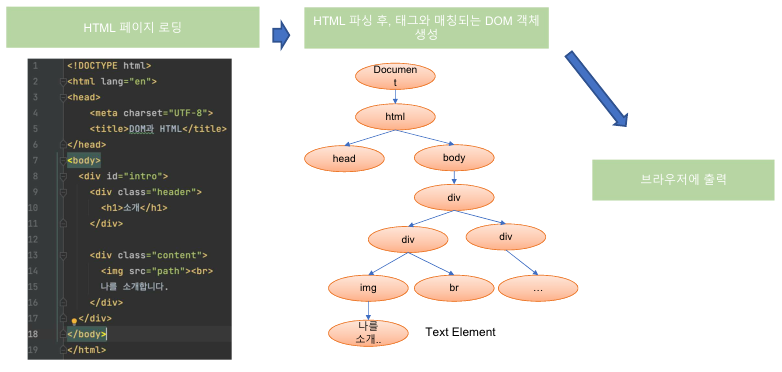
- 왼쪽: 원본 HTML 코드
- 가운데: 브라우저가 만든 DOM Tree
- 오른쪽: 실제 브라우저 화면에 출력된 결과
5.4.3 정리
- HTML = 원본 문서(텍스트)
- DOM Tree = HTML 파싱해서 만든 객체 구조
- JavaScript = DOM 조작해서 화면 동적으로 바꾸는 도구
'LG U+ Why Not SW Camp 8기 > 학습 로그' 카테고리의 다른 글
| 공부 일지 #42 | Flask & Django 실습 (0) | 2025.09.28 |
|---|---|
| 공부 일지 #41 | Flask & 크롤링 첫걸음 (0) | 2025.09.21 |
| 공부 일지 #39 | GitHub & Sourcetree 시작하기 (0) | 2025.09.17 |
| 공부 일지 #38 | 머신러닝: 시계열 데이터 (1) | 2025.09.14 |
| 공부 일지 #37 | 머신러닝: 차원 축소와 추천 알고리즘 (0) | 2025.09.14 |