학습 날짜: 2025.09.16 ~ 2025.09.17
클라우드 수업 들어가기 전, GitHub와 Sourcetree로 버전 관리하는 방법 배우고, VSCode + Anaconda까지 세팅까지 해보았다. 그러나 블로그 일지에는 GitHub 관련 내용만 기록하고자 한다.
1. GitHub
1.1. GitHub 가입 & 로컬 저장소 만들기
- GitHub 계정 가입
- 내 PC에서 프로젝트용 폴더 생성 후, 해당 폴더에서 Git Bash 실행
git init- git init : 로컬 저장소(local repo) 생성
git config --global user.email "깃허브 이메일"
git config --global user.name "깃허브 계정"- GitHub 계정 정보 등록 → 내 PC repository와 GitHub 계정 연결 준비

1.2. 원격 저장소(GitHub) 만들기 & 연결
1. GitHub에서 새 repository 생성 (예: rag_basic)
2. 로컬과 원격 연결
git remote add origin "gitgub repository link"
3. 브랜치 이름 변경 (master → main)
git branch -M main
1.3. 변경 사항 관리 & 업로드
1. 파일 추가
git add README.txt2. commit 하기
git commit -m "수정사항 설명"
3. commit 기록 확인
git log4. 특정 commit으로 돌아가기
git checkout commit_number5. 최신 상태로 돌아오기
git checkout "main or master"
4. 업로드(push)
git push origin main※ 오류 발생 시 git status 확인
※ --force 옵션은 혼자 쓰는 private repo일 때만
1.4. 다른 PC에서 clone & 동기화
1. 다른 PC에서 프로젝트용 폴더 생성 후, 해당 폴더에서 Git Bash 실행
2. GitHub repo 복제(clone)
git clone "github project url" .※ 마지막에 한 칸 띄고 .(마침표) 꼭 써야 함 → 현재 디렉토리에 복제하라는 의미.
(. 빠지면 통째 폴더가 복제돼서 구조가 달라짐)
3. 만약 작업을 한다면, 수정 완료 후 commit → push
git push origin main4. 내 PC에서 최신 내용 가져오기
git pull origin main1.5. Git 기본 흐름 (요약 정리)
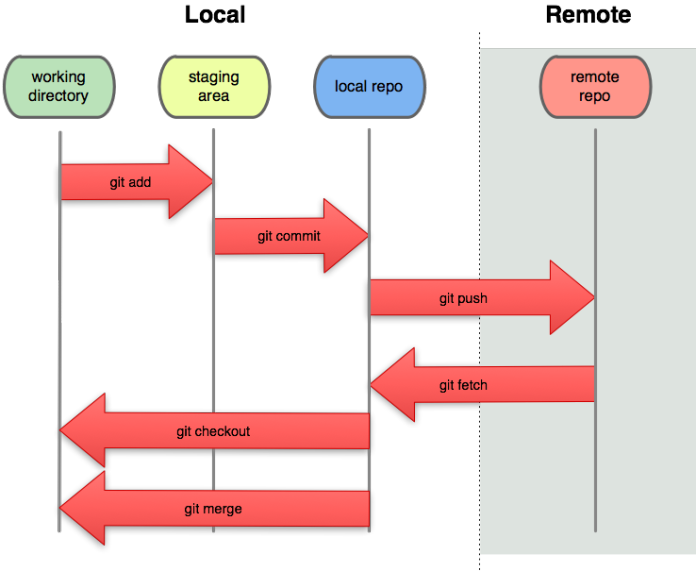
- Working Directory → Staging Area → Local Repo → Remote Repo
- git add : 작업 파일을 스테이징
- git commit : 로컬 저장소에 기록 (여기까지는 내 PC 내부)
- git push : 원격 저장소에 반영되는 시점
- git fetch : 원격 변경사항 가져오기만 함
- git pull : fetch + merge (가져오고 합치기)
- 중요 포인트
- 로컬 repo까지는 remote와 무관
- 원격에 적용되는 건 오직 push
2. Sourcetree
- GitHub 계정 연동 (OAuth 토큰)
: (sourcetree) 원격 → 계정 추가 → github 선택 → OAuth 토큰 새로고침

- 로컬 repo 추가 → 폴더 선택해 git init 후 등록
: (sourcetree) 추가 → 탐색 → 폴더 선택 → 추가 - 새 파일 생성하면 ' 스테이지에 올라기지 않은 파일' 영역에 뜸 → 드래그 하여 ' 스테이지에 올라간 파일'로 옮기고 commit


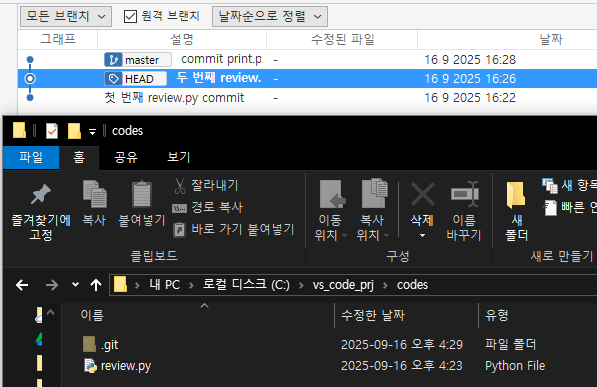
- 과거로 돌아가려면 브랜치 화면에서 특정 시점 오른쪽 버튼 → checkout
- HEAD = 지금 내가 서 있는 지점
🚩 GitHub 사용 핵심 요약 & 주의사항
- 다양한 도구 연결 가능
VSCode, PyCharm, Sourcetree 등 어떤 개발 도구에서도 GitHub 연동 가능.- git config --global : 한 PC 전체에 적용되는 설정 → 같은 PC 안에서는 VSCode, PyCharm, Sourcetree 모두 동일 계정으로 자동 연결됨.
- --global을 빼면 repo 단위(local)로만 적용 → 프로젝트마다 다시 등록해야 함.
- 브랜치 이름은 main으로 쓰기!
: 기존 master는 master/slave라는 인종차별적 표현에서 나온 용어라, 요즘은 기본 브랜치를 main으로 바꿔서 사용함. - 작업 기본 흐름
- 수정 → commit : 내 PC 저장
- 업로드 → push : 원격 저장소 반영
- 내려받기 → pull : 원격 내용 동기화
- 다른 PC에서 clone 할 때
: 프로젝트용 폴더 만든 뒤 Bash 실행 → git clone "repo url" .
※ 마지막에 띄어쓰기 + .(마침표) 꼭 붙여야 현재 디렉토리에 복제됨. - 협업 시 branch 활용
여러 명이 함께 작업할 경우, 반드시 branch 따로 만들어서 작업하고 merge할 때 충돌 주의.
👉 정리하면, commit / push / pull 흐름만 잘 이해하면 기본은 끝!
그리고 개발 환경은 VSCode, PyCharm, Sourcetree 등 자신에게 편한 도구로 연결해서 사용하면 됨.
'LG U+ Why Not SW Camp 8기 > 학습 로그' 카테고리의 다른 글
| 공부 일지 #41 | Flask & 크롤링 첫걸음 (0) | 2025.09.21 |
|---|---|
| 공부 일지 #40 | HTML과 CSS 배우기 (1) | 2025.09.21 |
| 공부 일지 #38 | 머신러닝: 시계열 데이터 (1) | 2025.09.14 |
| 공부 일지 #37 | 머신러닝: 차원 축소와 추천 알고리즘 (0) | 2025.09.14 |
| 공부 일지 #36 | 머신러닝: 나이브베이즈와 군집분석(비지도) (0) | 2025.09.14 |